翻译 Gmail 邮件
如果语言与您的首选设置不符,Gmail 会自动提示您翻译邮件。Gmail 翻译功能仅适用于 Google 账号,不会扩展到 IMAP 账号中的邮件。
重要提示:您可以在顶部找到一条横幅,提示您在邮件不符合您的首选语言设置时进行翻译。您可以在关闭横幅后手动翻译邮件。您可以打开设置菜单,以关闭此横幅的自动语言翻译。
翻译步骤:
1、在 Gmail 中打开邮件。
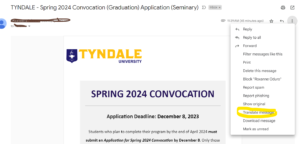
2、依次点击“更多”图标 

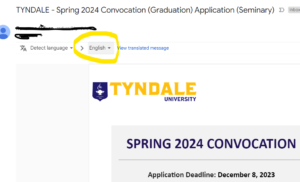
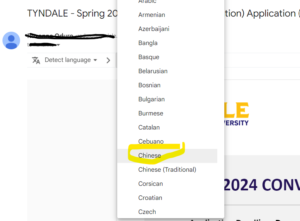
3、在邮件发件人下方会出现一个翻译语言选项,将目标语言改为中文(Chinese)
4、翻译完成
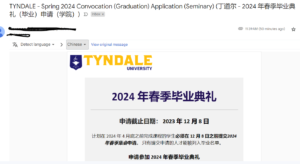
提示:如需翻译成其他语言,请在顶部下拉菜单中选择一种语言。
翻译OUTLOOK 邮件:
在 Outlook 中,可以根据需要翻译字词、短语和完整消息。 还可以设置 Outlook ,以自动翻译你收到的其他语言的邮件。
当你收到其他语言的电子邮件时,你将在邮件顶部看到一条提示,询问你是否希望 Outlook 将其翻译成你的首选语言。
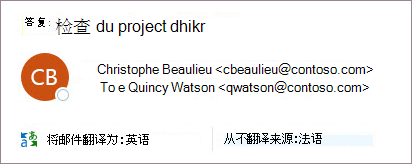
收到其他语言的电子邮件时,可以通过两种不同的方式进行响应:
- 在邮件中,选择“ 翻译邮件”。 Outlook 将邮件文本替换为翻译的文本,并且此翻译缓存了 15 天,这意味着无需翻译同一邮件两次。翻译邮件后,可以选择“ 显示原始 ”以查看原始语言的邮件,或 “启用自动翻译 ”以始终将邮件翻译为首选语言。
- 在邮件中,选择“ 从不翻译”。 Outlook 不会询问你将来是否要翻译该语言的邮件。
如果由于某种原因, Outlook 不提供这些选项,请选择功能区中的“ 翻译 ”按钮,或右键单击邮件并选择“ 翻译”,然后选择“ 翻译邮件”。
- 在“ 开始 ”选项卡上,选择“ 翻译 > 翻译邮件”。
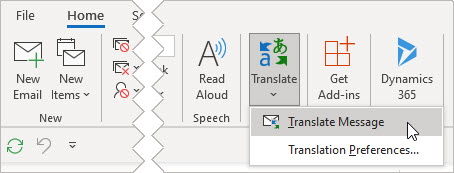
若要更改翻译首选项,请转到 主页>翻译>翻译首选项。
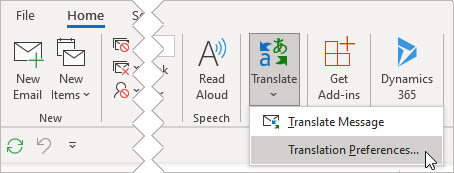
可在此处设置首选语言。
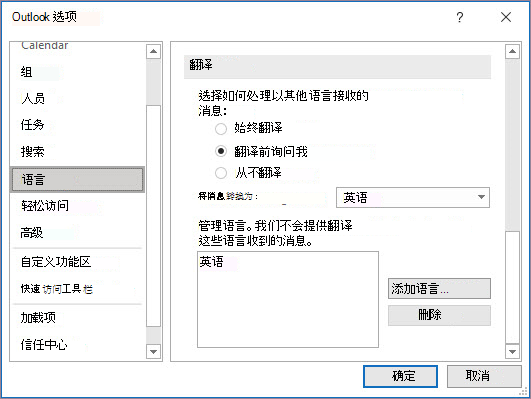
翻译电子邮件的一部分
若要仅翻译邮件中的一些文本,请选择该文本并右键单击。 Outlook 将在显示的上下文菜单中直接显示翻译。
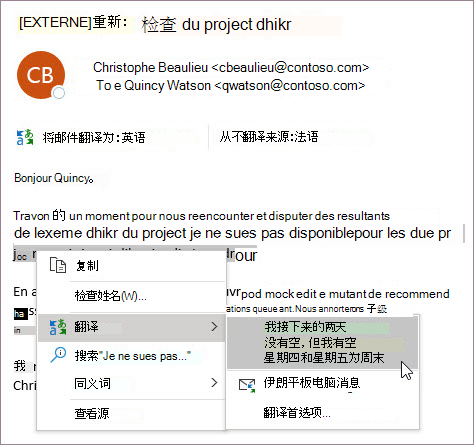
撰写电子邮件时,还可以选择文本并右键单击以翻译为首选语言。 单击已翻译的文本时,可以将其插入正在撰写的邮件中。
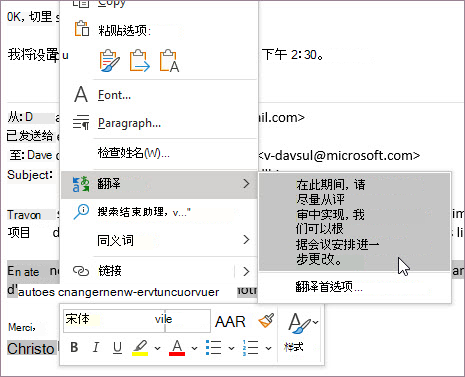
若要了解详细信息